Home About us Guides Price Install app

Jak dodać weryfikację wieku do swojego sklepu Shopify

Jeśli sprzedajesz produkty objęte ograniczeniami wiekowymi, takie jak wyroby tytoniowe, alkohol, CBD, tytoń lub noże, jesteś prawnie odpowiedzialny za upewnienie się, że twoi klienci są wystarczająco dojrzali, by je kupić. Shopify nie robi tego za Ciebie automatycznie. Twój sklep szczęśliwie przyjmie zamówienie od każdej osoby, bez względu na jej wiek, chyba że sam dodasz weryfikację.

Ten post omawia sposoby weryfikacji wieku w Shopify, które z nich rzeczywiście są skuteczne, oraz najprostszy sposób na ustawienie takiej weryfikacji bez dotykania kodu.
Dlaczego zwykłe oświadczenie to za mało

Najczęstsze podejście to linia tekstu w pobliżu przycisku zakupu, która mówi coś w stylu "Musisz mieć 18 lat lub więcej, aby dokonać zakupu." To prawie nic nie daje. Nie jest wymagane żadne działanie ze strony klienta, nie ma zapisu, że cokolwiek potwierdzili, i nie ma bariery dla nieletniego klikającego przycisk kup. Jeśli kiedykolwiek regulator, przetwarzający płatności lub platforma zapytają, jak weryfikujesz wiek, pasywne zdanie nie jest odpowiedzią.

Potrzebujesz, aby klient podjął świadome działanie, na które później będziesz mógł się powołać.

Dwa sposoby weryfikacji wieku, które działają

Istnieją dwa rozwiązania warte rozważenia, a wiele sklepów korzysta z obu.

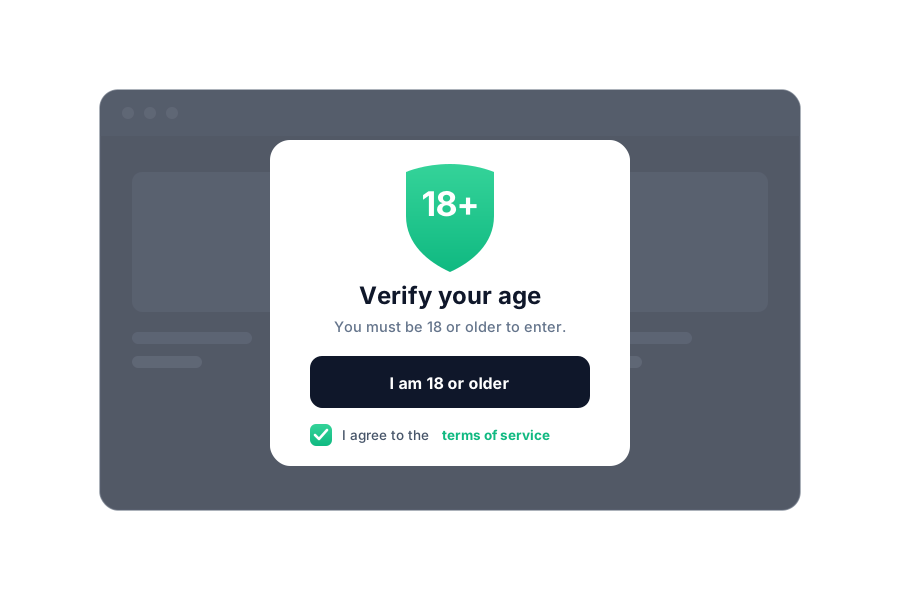
Bramka wiekowa przy wejściu. Zanim odwiedzający będzie mógł przeglądać, wyświetla się wyskakujące okienko proszące o potwierdzenie wieku lub podanie daty urodzenia. Nikt nie zobaczy twoich produktów, dopóki tego nie zrobi. To jest właściwy wybór, gdy cały katalog jest przeznaczony dla osób pełnoletnich, na przykład w specjalistycznym sklepie z e-papierosami lub alkoholem.

Potwierdzenie przy kasie. Zamiast blokować cały sklep, wymagasz od klienta zaznaczenia pola potwierdzającego, że jest on pełnoletni przed ukończeniem zamówienia. Jest to lepsze rozwiązanie, gdy tylko niektóre produkty są ograniczone wiekowo, lub gdy nie chcesz dodawać przeszkód podczas swobodnego przeglądania.

Oba podejścia tworzą to, czego naprawdę potrzebujesz: wyraźny moment, w którym klient potwierdził swój wiek przed zakupem.

Nie zapomnij o zgodzie na warunki

Wiek to często tylko połowa wymagań. Wiele sklepów wymaga od klientów także zgody na warunki korzystania z usługi, politykę zwrotów lub zrzeczenie się odpowiedzialności za wysyłkę przed złożeniem zamówienia. Mechanizm jest ten sam: wymagane pole wyboru, które klient musi zaznaczyć, najlepiej z linkiem do pełnej polityki w etykiecie, aby mógł przeczytać ją bez opuszczania strony.

Jeśli już dodajesz kontrolę wieku, dodanie pola wyboru z warunkami w tym samym czasie to mały dodatkowy krok, który zamyka realną lukę.

Co warto wziąć pod uwagę przy konfiguracji weryfikacji wieku

  • Blokuje działanie, a nie tylko widok. Klient nie może zakończyć zakupu bez potwierdzenia.
  • Działa na telefonach komórkowych. Większość ruchu jest na telefonie, a wyskakujące okienko, które nie działa na telefonie, jest gorsze niż brak jakiegokolwiek.
  • Można go dostosować do stylu sklepu. Wystający szary prostokąt szkodzi zaufaniu.
  • Obsługuje linki w etykiecie. Tak więc pole wyboru dotyczące warunków lub wieku może prowadzić do stron z waszymi politykami.
  • Nie spowalnia sklepu. Ciężkie skrypty kosztują sprzedaż i pozycję w wyszukiwarce.
Weryfikacja wieku

Najprostszy sposób na konfigurację

Zbudowanie tego własnoręcznie oznacza edytowanie motywu, pisanie logiki popupu, przechowywanie potwierdzenia i testowanie na różnych urządzeniach. Dla większości sprzedawców jest to więcej pracy niż warte i przestaje działać za każdym razem, gdy zmieniasz motyw.

Pass Check dodaje weryfikację wieku i pola zgody do Twojego sklepu Shopify bez żadnego kodu. Możesz wybrać bramkę wejściową wiekową, potwierdzenie przy kasie lub pole z warunkami, dodać klikalne linki w etykiecie, dostosować styl do Twojego sklepu i uruchomić to w kilka minut. Działa na urządzeniach mobilnych i nie spowalnia Twojego sklepu.

Jeśli sprzedajesz cokolwiek z ograniczeniami wiekowymi, jest to jedna z pierwszych rzeczy do zainstalowania. Zainstaluj to, zanim będziesz tego potrzebować, a nie po zwrocie kosztów lub mailu o zgodności.